
Si necesitas cambiar la cuenta bancaria asociada a Hoywin365, primero revisa si el cambio se realiza desde tu perfil o dentro del apartado de retiros. La ruta exacta puede variar según la versión del sitio y las opciones disponibles para tu cuenta, por lo que conviene comprobar los datos antes de guardar cualquier modificación.
En esta guía encontrarás el orden recomendado para actualizar la información bancaria, qué revisar si tienes un retiro pendiente y cómo actuar cuando no aparece una opción para editar la cuenta.
Antes de cambiar la cuenta bancaria
Ten a la mano los datos de la nueva cuenta y verifica que estén a tu nombre o que coincidan con la información que utilizas en tu cuenta de Hoywin365. Una diferencia en el nombre, número de cuenta u otros datos puede provocar que la solicitud requiera una revisión adicional.
- Comprueba que los datos bancarios de la nueva cuenta estén completos y sean correctos.
- Revisa si tienes un retiro en proceso, pendiente o recientemente solicitado.
- No elimines ni sustituyas datos mientras una operación esté siendo procesada sin revisar antes su estado.
- Consulta los métodos de retiro disponibles en tu cuenta para confirmar qué alternativas aparecen actualmente.
Hoywin365 puede mostrar opciones diferentes según el perfil, el país, el método elegido o el estado de la cuenta. Por eso, no conviene asumir que todos los usuarios verán el mismo formulario o los mismos campos.
Cómo cambiar la cuenta bancaria en Hoywin365
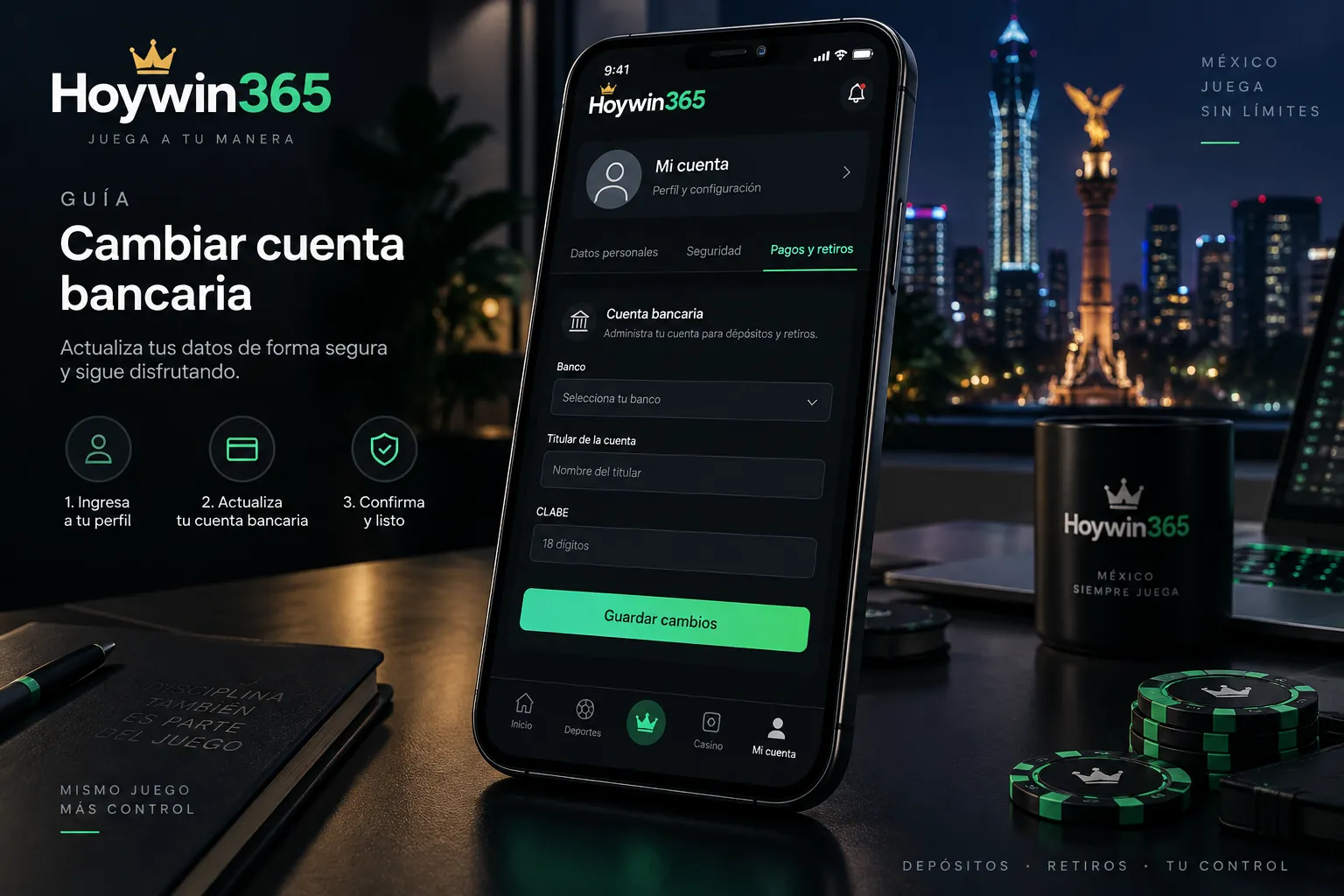
El cambio normalmente se inicia desde la cuenta del usuario o desde la sección relacionada con pagos y retiros. Sigue este orden para localizar la opción sin modificar otros datos por error:
- Inicia sesión en Hoywin365. Accede desde el sitio oficial y utiliza tus datos habituales. Si no puedes entrar, resuelve primero el problema de acceso antes de intentar actualizar la información bancaria.
- Abre tu perfil o área de cuenta. Busca la sección donde se muestran los datos personales, pagos, retiros o métodos disponibles. El nombre del menú puede cambiar según el dispositivo y la versión de la plataforma.
- Localiza la información bancaria. Revisa si aparece una cuenta guardada o un método utilizado anteriormente. Si existe una opción para editar, selecciona únicamente el registro que deseas modificar.
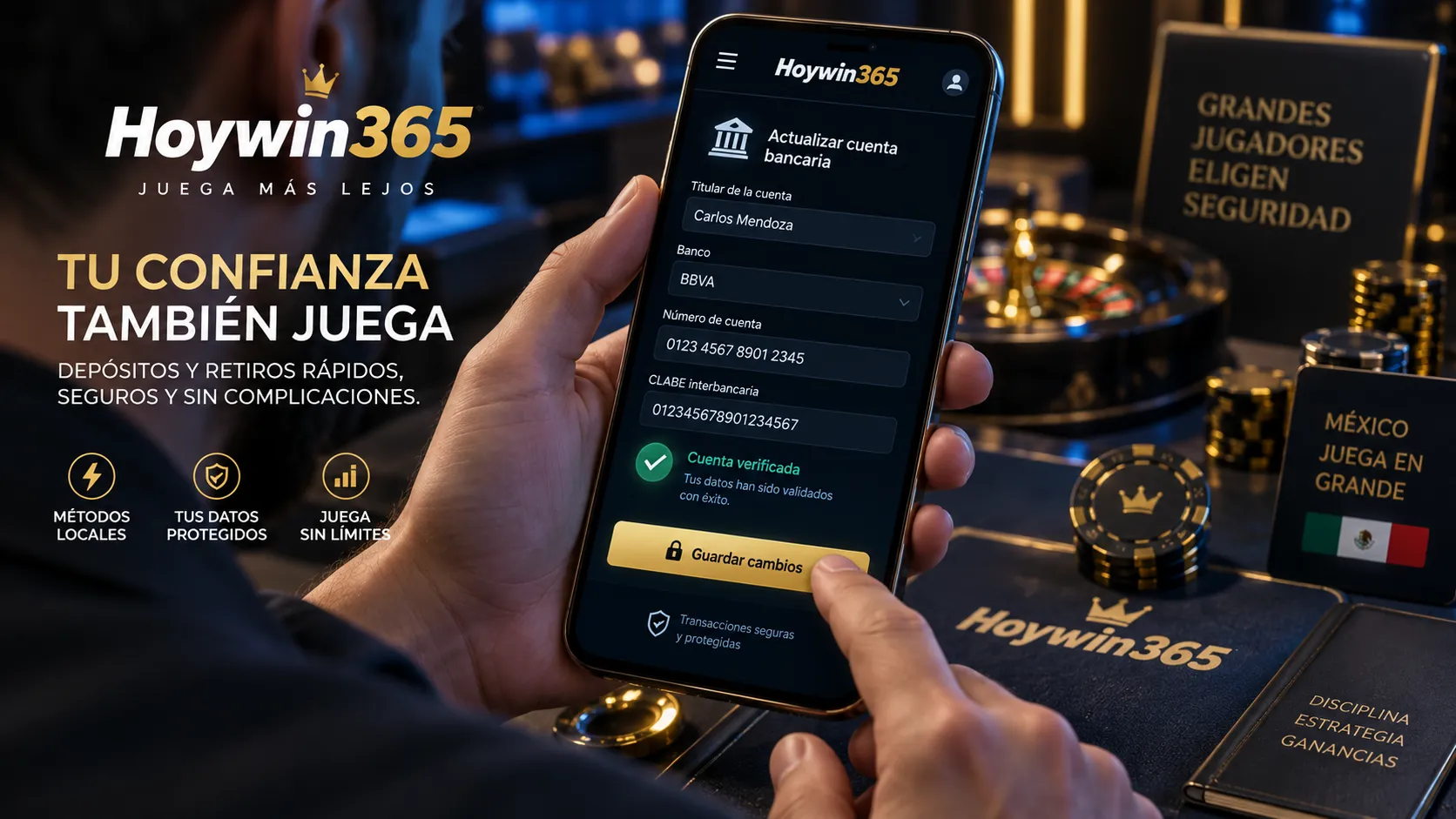
- Introduce los datos de la nueva cuenta. Escribe la información con cuidado y evita copiar datos incompletos. Comprueba especialmente el nombre del titular y los números de la cuenta antes de continuar.
- Guarda el cambio. Si el sistema solicita confirmar la modificación, completa ese paso. Algunas actualizaciones pueden quedar sujetas a revisión antes de estar disponibles para un retiro.
- Verifica el resultado. Regresa al apartado de pagos o retiros y confirma si la nueva cuenta aparece como opción disponible. Si todavía se muestra la anterior, no repitas el proceso muchas veces: revisa si existe un aviso, estado pendiente o mensaje de validación.
Qué hacer si no aparece la opción para editar
La ausencia de un botón para cambiar la cuenta no significa necesariamente que los datos estén bloqueados de forma permanente. Puede deberse a que el método se gestiona mediante un nuevo registro, a que existe una operación pendiente o a que la modificación debe solicitarse por un canal de soporte.
Comprueba primero si el apartado permite añadir otro método en lugar de editar el anterior. Si aparece esa alternativa, revisa las condiciones y los datos solicitados antes de confirmarla. No crees varias cuentas de usuario para solucionar el problema: una cuenta duplicada puede dificultar la revisión de tus datos y operaciones.
Si tampoco puedes añadir una nueva cuenta, revisa los avisos de tu perfil y utiliza el canal de atención que Hoywin365 muestre dentro del sitio. Describe el problema de forma concreta: indica que quieres actualizar la cuenta bancaria para retiros, señala si existe una operación pendiente y menciona el mensaje que aparece. No envíes contraseñas ni compartas información bancaria completa por un canal que no esté claramente identificado.
Problemas frecuentes al cambiar la cuenta bancaria
La nueva cuenta no aparece al solicitar un retiro
Confirma si el cambio se guardó y si la cuenta quedó disponible para seleccionar. También revisa que no haya un aviso de validación pendiente. Si el sistema permite elegir entre varios métodos, asegúrate de seleccionar el registro nuevo y no el anterior.
El nombre del titular no coincide
Una diferencia entre el nombre de tu cuenta de Hoywin365 y el de la cuenta bancaria puede impedir que la información se acepte automáticamente. Revisa la escritura, el orden de los nombres y cualquier dato solicitado por el formulario. Si los datos son correctos y el problema continúa, solicita orientación mediante el soporte disponible en la plataforma.
Hay un retiro pendiente
Antes de cambiar la información, consulta el estado de la operación. Una solicitud ya enviada puede estar vinculada a los datos seleccionados en ese momento. Cambiar la cuenta no necesariamente modifica una operación anterior, así que evita asumir que el retiro se redirigirá automáticamente a la nueva cuenta.
El formulario muestra un error
Revisa que no falte ningún campo, que los números estén escritos sin espacios innecesarios y que los datos correspondan al método elegido. Después, cierra y vuelve a abrir la sesión o prueba desde otro navegador actualizado. Si el error se repite, guarda una captura sin mostrar información sensible y compártela únicamente con el soporte oficial de Hoywin365.
Comprobación final antes de usar la nueva cuenta
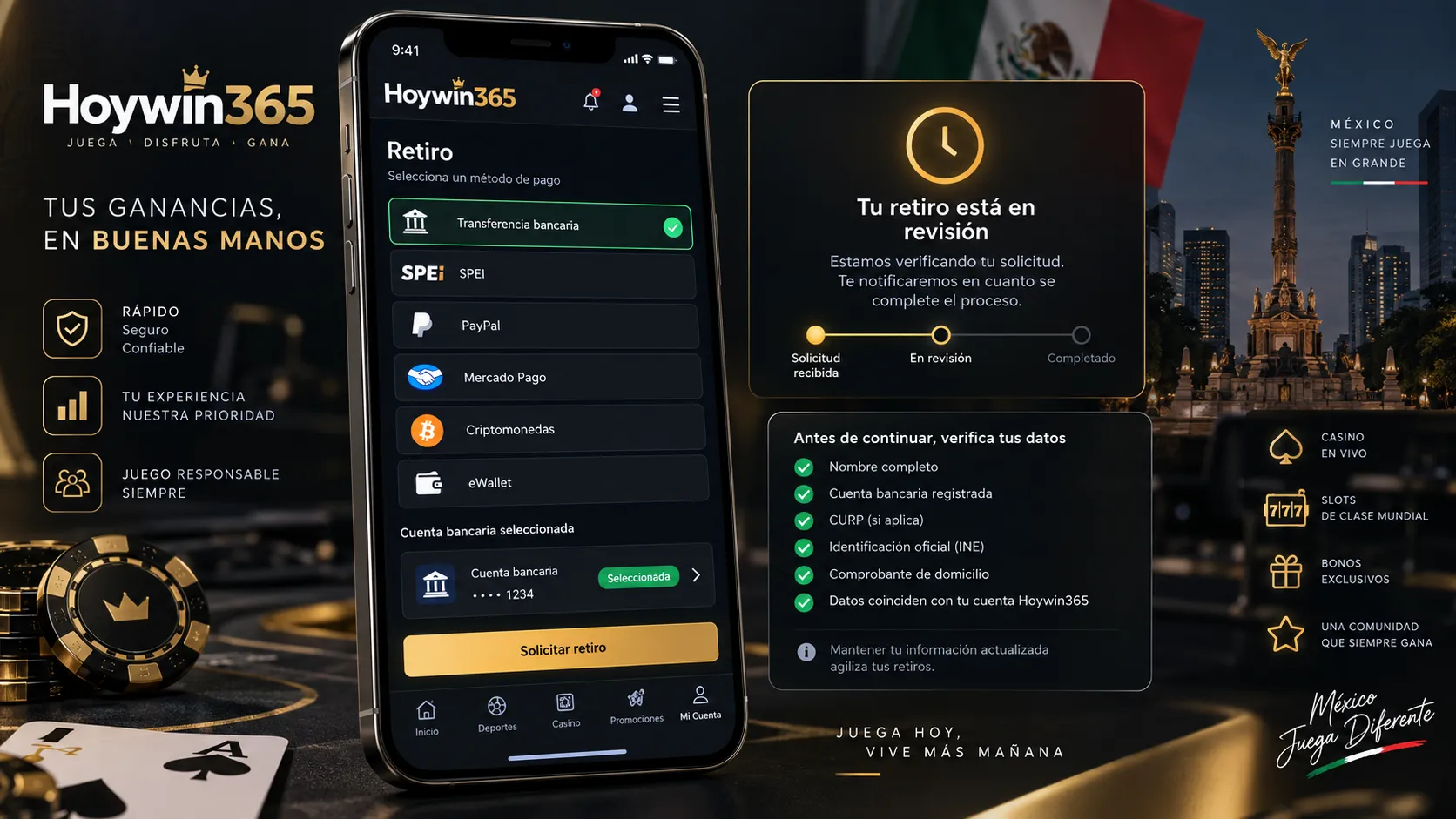
Después de guardar el cambio, comprueba estos puntos:
- La nueva cuenta aparece en el apartado correcto.
- El titular y los datos introducidos coinciden con la información bancaria.
- No hay un aviso que indique revisión, bloqueo o validación pendiente.
- El retiro que quieres realizar muestra la cuenta correcta antes de confirmarlo.
Si todavía no tienes una cuenta configurada o necesitas corregir tus datos personales, revisa también la información de crear una cuenta para mantener tus datos consistentes. Cuando el cambio no puede completarse desde el perfil, la vía más segura es seguir las instrucciones que aparecen dentro de Hoywin365 y pedir ayuda por el canal oficial indicado allí.
Preguntas frecuentes
¿Puedo cambiar la cuenta bancaria si ya solicité un retiro?
Primero revisa el estado del retiro. La modificación de los datos bancarios puede no afectar una solicitud que ya fue enviada, por lo que conviene esperar a que el sistema muestre claramente qué cuenta está vinculada a cada operación o consultar al soporte disponible.
¿Qué hago si la cuenta anterior sigue apareciendo?
Comprueba si la nueva cuenta se guardó como un método adicional o si el cambio quedó pendiente de validación. Si no existe ninguna indicación y la cuenta anterior continúa seleccionada, evita repetir registros y solicita asistencia mediante el canal oficial de Hoywin365.
¿Puedo utilizar una cuenta bancaria de otra persona?
No lo des por hecho. Revisa las condiciones que aparecen en tu cuenta y utiliza datos que sean compatibles con los requisitos del método de retiro. Una diferencia en el titular puede generar una revisión o impedir que la operación continúe.
¿Es necesario cambiar los datos de mi perfil después de actualizar la cuenta bancaria?
Solo si la información personal registrada ya no coincide con tus datos actuales o el sistema solicita corregirla. No modifiques campos que estén correctos; revisa primero qué dato genera el aviso y sigue las instrucciones mostradas en la plataforma.